
按鈕開關 ( 控制 Youtube )
按鈕開關除了顯示文字、操控顏色外,能否真的跟網路上的服務做些互動呢?這一篇將介紹如何透過開關的行為,操控 Youtube 的影片播放,如此一來只要動動手指,就可以控制影片。
Webduino Blockly 操作解析
在畫面中放入開發板積木,開發板下拉選單選擇「Smart」,連線方式選擇「Wi-Fi」,填入 Device ID,在開發板內放入上拉按鈕開關的積木 ( 腳位 4 )。
取得 Device ID、使用 IP 來進行 WebSocket 操控,請參考:Webduino Smart ( 初始化設定 )

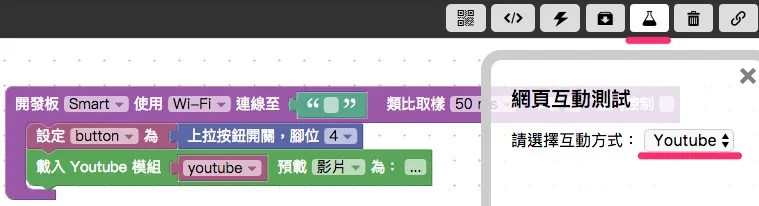
打開網頁互動測試區,下拉選單選擇 Youtube 後就可以使用 Youtube 相關功能積木,此處先載入 Youtube 模組,影片填入 Youtube 的影片網址即可。
一個網頁僅需載入一個 Youtube 模組,勿放入多個模組,需使用原始網址,勿使用縮網址或短網址。
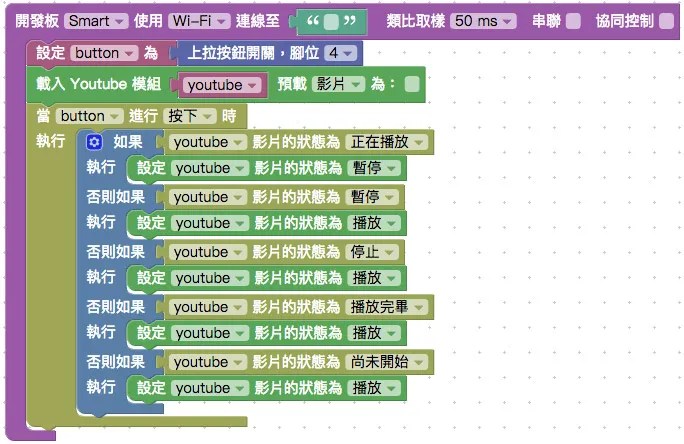
接著設定按鈕按下的事件,透過邏輯的判斷,如果影片停止、暫停、播放完畢或尚未開始播放,按壓開關的時候就進行播放的動作,如果影片正在播放,就暫停播放。
最後透過「長按」的按鈕行為,將影片停止播放。
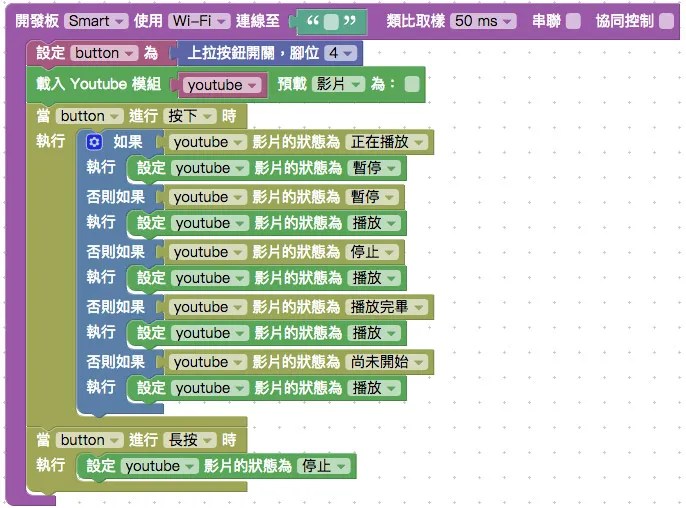
填入裝置 Device ID,確認開發板上線,點選右上方紅色按鈕執行,就會看到 Youtube 影片載入到網頁互動區裡,這時候只要按壓開關,就可以開始控制影片播放。
其實除了控制單一段影片外,如果載入 Youtube 模組選擇「影片清單」,填入影片清單的網址,亦可控制清單的播放。
Youtube 影片清單通常可以個人建立,許多 Youtube 頻道也都會有建立自己的播放清單,以 Webduino 的頻道來說,「範例展示」的清單網址就是:https://www.youtube.com/playlist?list=PLVmvOKlcwG6ztBaIvctKa-Rcm5kVAmbtb,需使用原始網址,勿使用縮網址或短網址。

這時候只要將按鈕開關的行為稍做修改,按下開關的時候播放清單的下一段,如果長按按鈕,就回到清單的第一段。
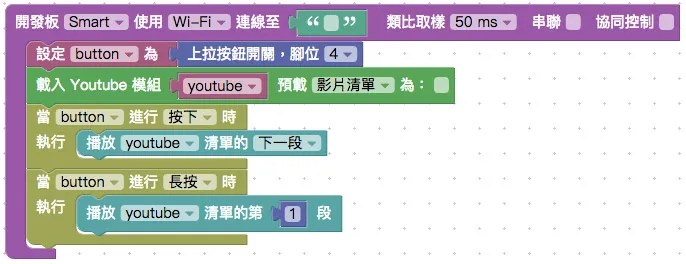
填入裝置 Device ID,確認開發板上線,點選右上方紅色按鈕執行,只要按壓開關,就可以不斷播放清單的下一段了。
相關參考
- 播放影片範例解答:https://reurl.cc/Vzpnan
- 播放影片完整程式碼:http://bin.webduino.io/yaleq/edit?html,js,output
- 播放影片清單範例解答:https://reurl.cc/NQ1OX5
- 播放影片清單完整程式碼:http://bin.webduino.io/yaleq/edit?html,js,output
- Smart 按鈕開關教學文:Smart ( 按鈕開關 )
