Web:AI
常見問題
遇到什麼困難嗎?任何關於 Web:AI 的問題,不管是操作使用或是網路設定都可以在這裡找到解答哦!歡迎大家一起來探索 Web:AI!
初始化設定
可以依照下列步驟確認問題:
- 確認 USB 是否接觸不良a. 重新插拔 USB 線。
b. 改用電腦的另一個 USB 孔。
c. 換一台電腦裝置測試 USB 是否連接正常。 - 確認 USB 驅動是否安裝
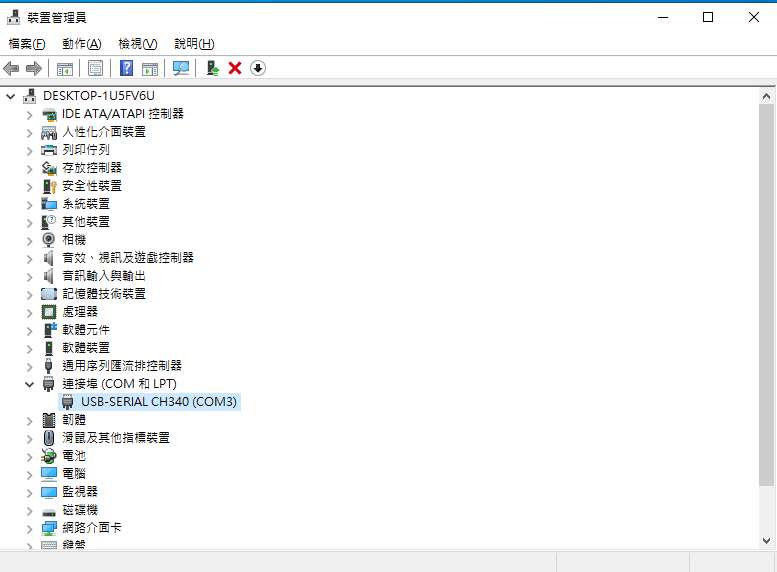
- Windows:裝置管理員 → 連接埠 → USB-SERIAL CH340 → 確認是否連接。
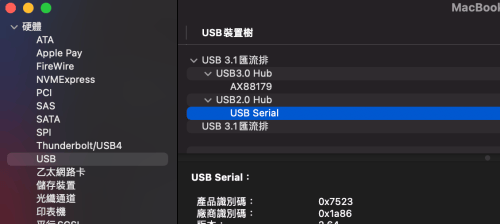
- Mac:按住 option → 點擊左上角蘋果符號 → 系統資訊 → USB → USB Serial → 確認是否連接。
- Windows:裝置管理員 → 連接埠 → USB-SERIAL CH340 → 確認是否連接。
- 如果在 2. 步驟中發現電腦並未安裝驅動程式,請前往 Windows 10 CH340 驅動程式安裝,參考教學步驟安裝驅動程式。
- 重新插拔 USB 線或更換。
- 請嘗試更換網路環境 。
- 使用行動裝置熱點連線 ( 請使用 2.4G 網路,目前尚未支援 5G )。
- 將開發板斷電後重新接上電源並再次操作設定步驟。
- 若以上依舊無法排除,請拍攝設定影片發至 [email protected] 由專人協助喔!”
使用問題
有可能是網路不穩或程式撰寫有問題造成的,請先按下板子背面的 Reset 按鈕,再重新執行。如果還是部署失敗,需要麻煩確認一下網路狀況。
在操作一段時間後,板子發熱屬於正常現象,請放心使用。
紅色的線是生產過程中在保護膜上的標記,為了防止開發板在運送過程中受傷,會在螢幕和鏡頭貼上保護膜,使用時可以自行選擇是否將保護膜撕下,或是使用酒精就能將紅線擦除了。
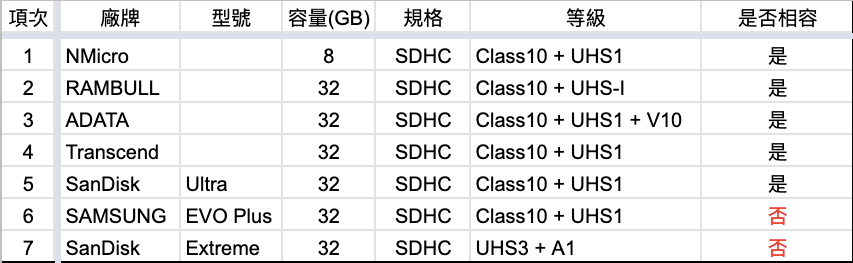
- 確認 SD 卡相容性,請參考下面相容性清單測試
- 確認 SD 卡能否在 PC 上正常使用,如果不能,代表卡片已損壞。
- PC 能正常讀取 SD 卡,但 Web:AI 無法使用:代表 SD 卡未格式化為 MBR 磁區與 FAT32 格式。
- PC 能正常讀取 SD 卡,也確認格式為 FAT32,但依舊無法使用 :
- 可能原因 : 卡片出廠時,卡中沒有磁碟分割表,或類型不是 MBR。
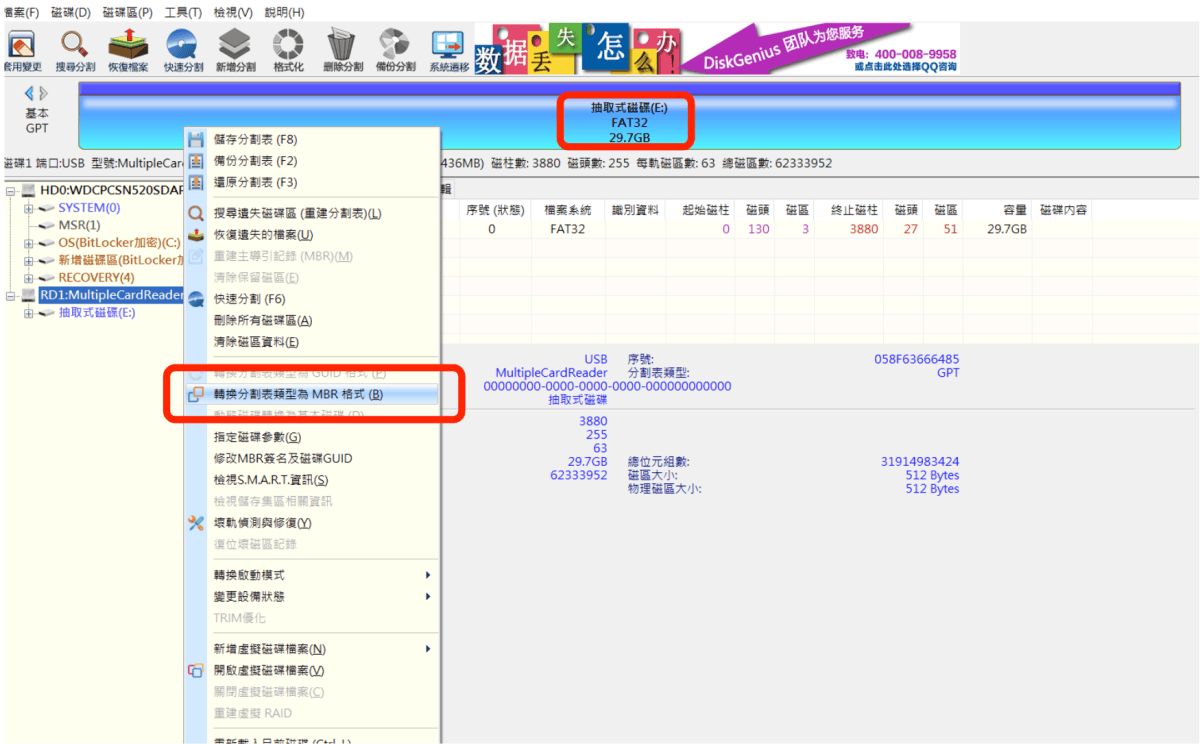
- 解決方法 : 建議使用 Diskgenius 軟體,將卡片磁區類型轉為 MBR,並格式化為 FAT32。
- Diskgenius 軟體 SD 卡磁區轉換圖示如下
支援 wav 格式檔。
可以的,歡迎參考:SD 卡 ( 32G ) 加購,若有其它疑問請洽 [email protected]。
鋰電池 ( 3.7 ~ 4.2V )
歡迎參考:鋰電池加購
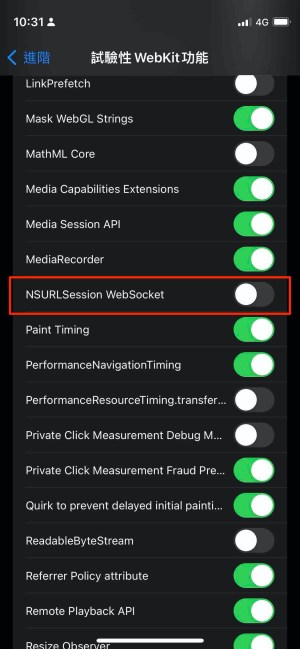
因為 iOS 更新設定問題,需要依以下步驟處理:
- 進入「設置」,選擇「Safari」,點擊「進階」。
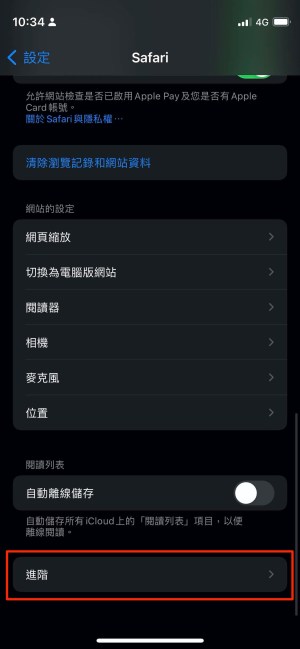
- 點擊「Experimental Features」。
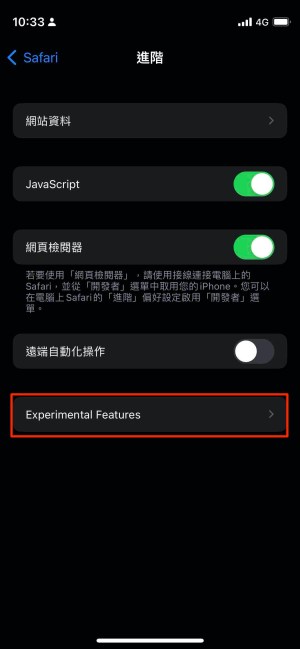
- 將「NSURLSession WebSocket」關閉後即可使用 萬用遙控器。