
影像訓練
Web:AI 影像辨識可以使用 Web:AI 開發板拍攝影像上傳至 Webduino 影像訓練平台進行影像訓練,將訓練完成的模型下載,再使用程式積木執行影像辨識。
影像辨識流程
進行影像辨識的流程中,需要先分別建立影像分類,接著選擇要建立的模型種類 ( 影像分類、物件追蹤 ),並將分類放入模型中,就可以使用模型來進行影像辨識了。
A. 登入影像訓練平台
- 點擊連結進入 Webduino 影像訓練平台。
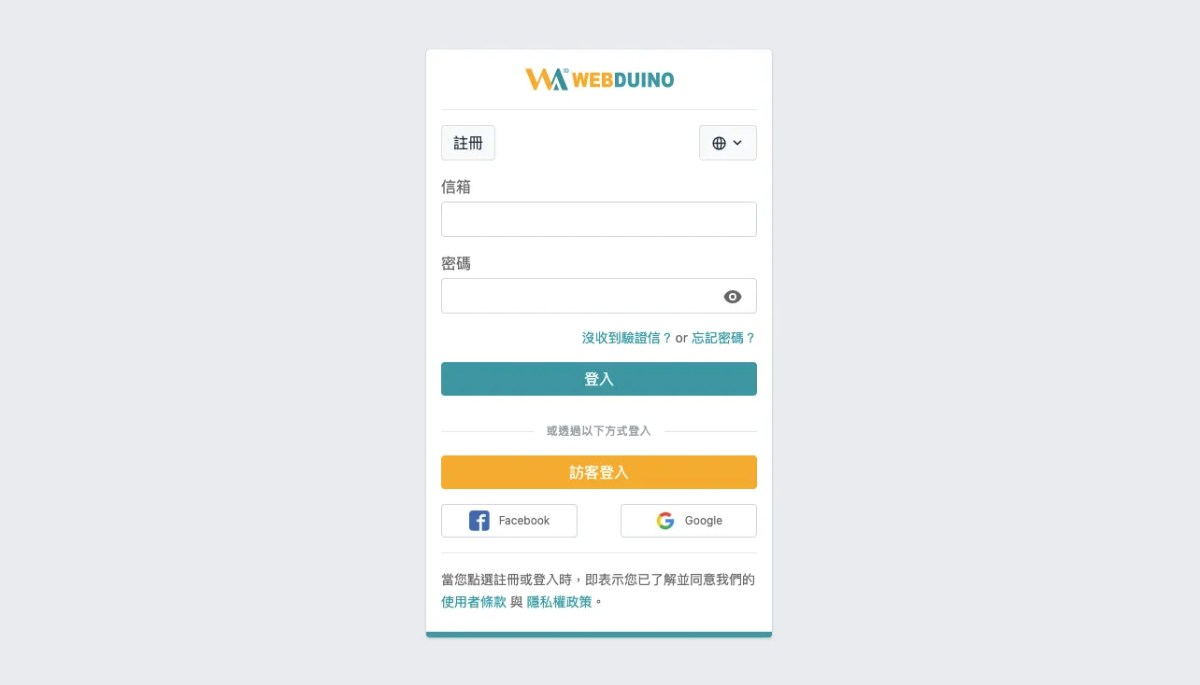
- 選擇登入方式或註冊帳號。
「訪客登入」會和其他訪客共用分類和模型,為避免被刪除或修改,建議使用自己的帳號登入。 - 登入成功後,進入 Webduino 影像訓練平台。
B. 建立分類
- 在 Webduino 影像訓練平台中可以看到左側的側邊欄有「分類」和「模型」兩個選項,點擊「分類」進入分類列表。
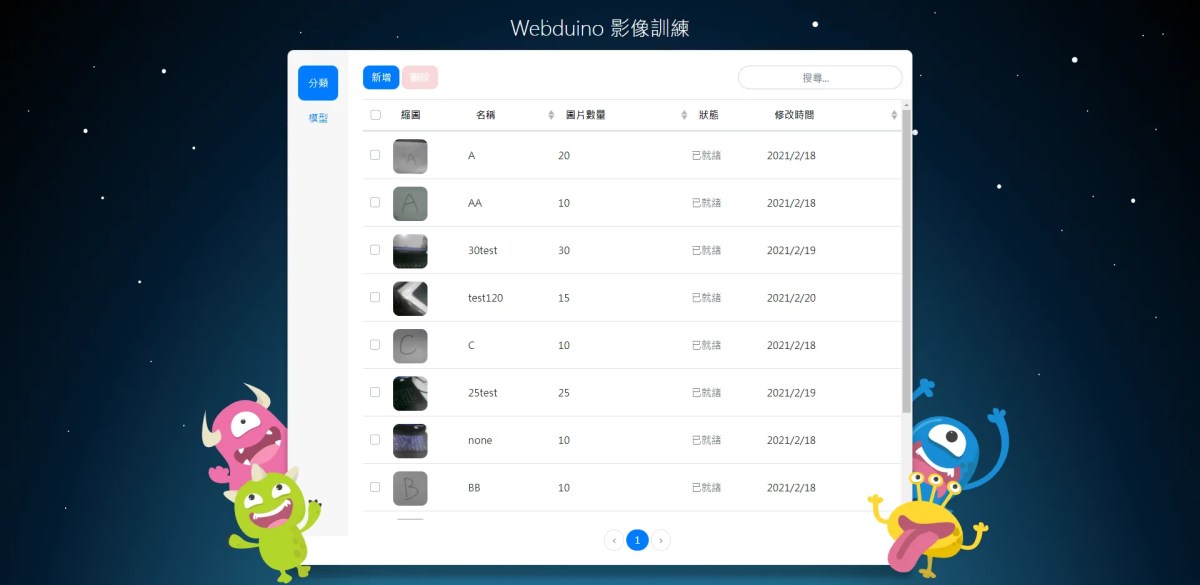
- 點擊藍色「新增」按鈕,跳出「建立分類」視窗。
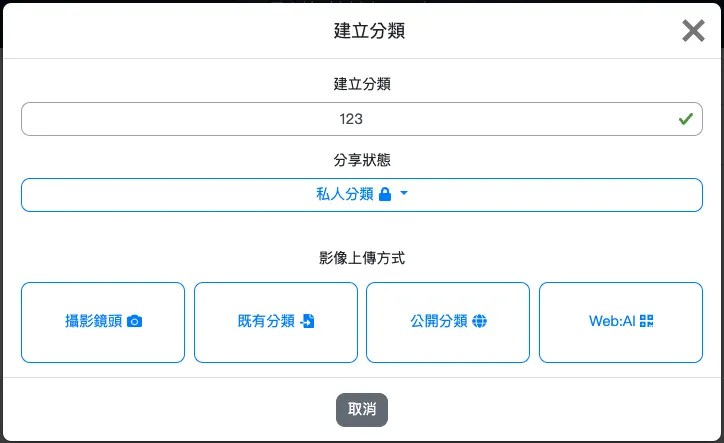
-  輸入分類名稱,請勿輸入中文、空格、符號
-  選擇分享狀態
-  影像上傳方式點選「Web:AI」,進入下一步
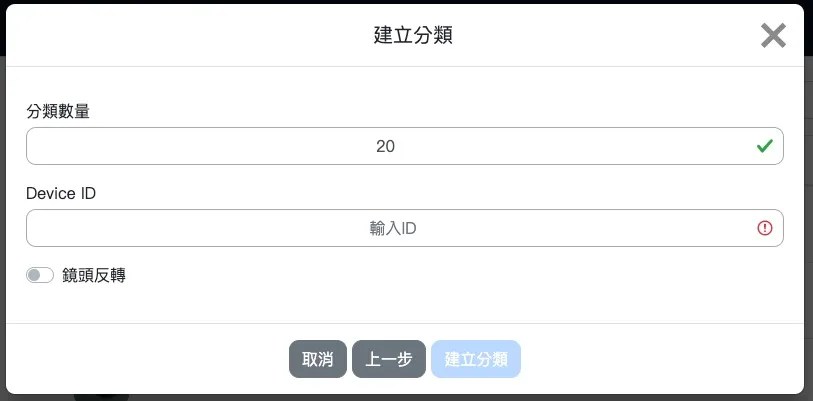
- 輸入要拍照的數量 ( 15 ~ 20 張 )
- 輸入 Web:AI 開發板的 DeviceID ( 請確認 Web:AI 已連上 Wi-Fi )
- 選擇是否旋轉鏡頭
    - 是:使用後鏡頭 ( 鏡頭在螢幕背面 )
    - 否:使用前鏡頭 ( 鏡頭和螢幕在同一側 )
 > 目前因為鏡頭旋轉功能外殼尚未上市,因此旋轉鏡頭選項**不需勾選**,敬請期待!
- 點擊「建立分類」按鈕

- 看到「傳送指令成功」訊息,就可以開始使用 Web:AI 開發板拍照。
C. 使用開發板拍攝影像
傳送指令成功後,開發板會重新啟動,進入拍照模式。
拍照模式
- 左上角白色數字:目前拍照張數
- L 按鈕:拍攝照片
- R 按鈕:調整白框大小
- 中間白色方框:拍照時,讓拍攝物件跟方框相當大小

當拍攝物件跟方框相當大小時按下 L 按鈕 拍攝,並且稍微轉動角度,拍攝不同角度影像。
上傳影像
- 拍完設定的照片數量後,畫面會變全黑,開始上傳圖片。
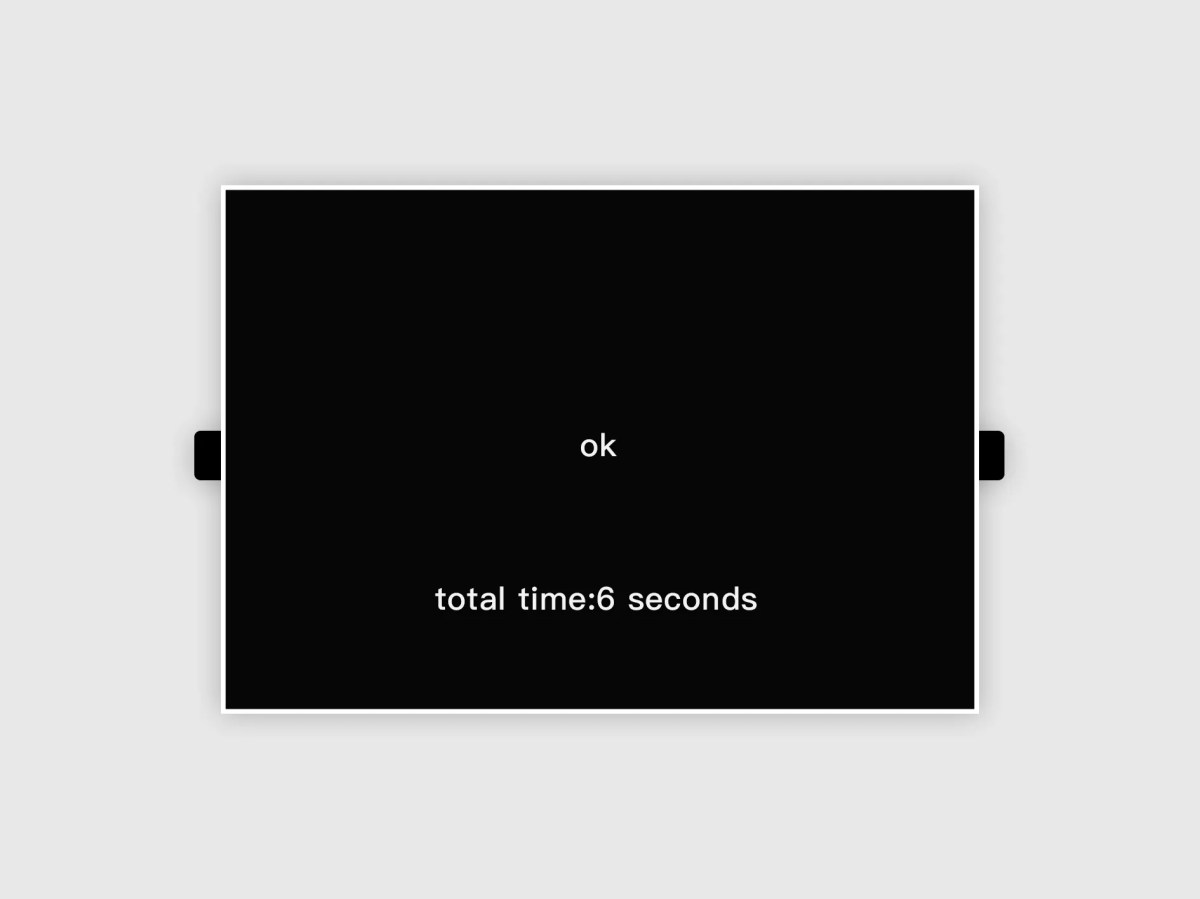
- 等待上傳完成後,畫面中央會顯示白色 ok,正下方顯示上傳時間。

- 點擊視窗中的 ✕ 或「回到主畫面」,將視窗關閉。
建立 2~4 個分類
進行影像辨識時,模型內需要放入 2~4 個分類才能進行辨識,
因此重複上述 建立分類、使用開發板拍攝影像 步驟,建立兩個以上的分類。
D. 建立模型
- 建立完分類後,在左側的側邊欄選擇「模型」,進入模型列表。

- 點擊藍色「新增」按鈕,跳出「新增模型」視窗。( 下圖以影像分類為例 )
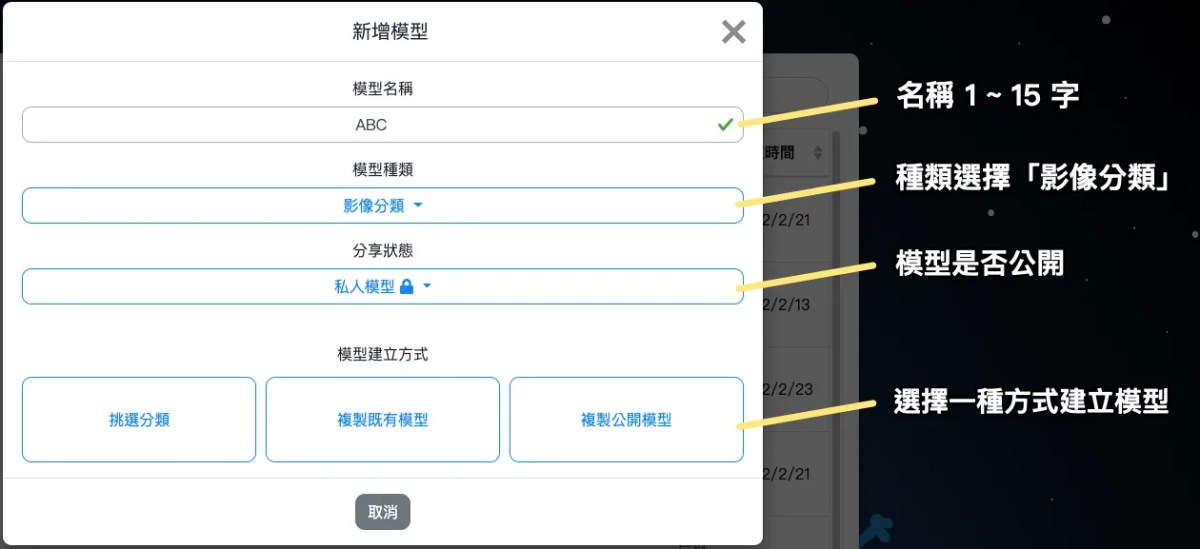
- 輸入模型名稱,請勿輸入中文、空格、符號或使用過的名稱
- 選擇模型種類 ( 影像分類、物件追蹤 )
- 選擇分享狀態 – 模型建立方式點選「挑選分類」
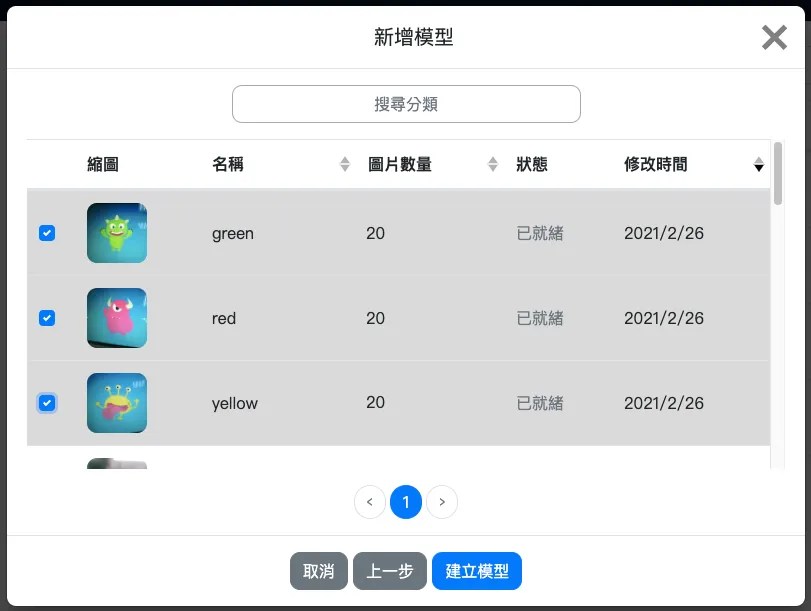
- 從分類列表中點選 2~4 個要進行影像辨識的分類,點擊「建立模型」。
- 影像分類:請選最少 2 個分類,最多 4 個分類。
- 物件追蹤:請選最少 2 個分類,最多 5 個分類。
為確保模型訓練品質,請選擇 15 張圖片以上的分類。
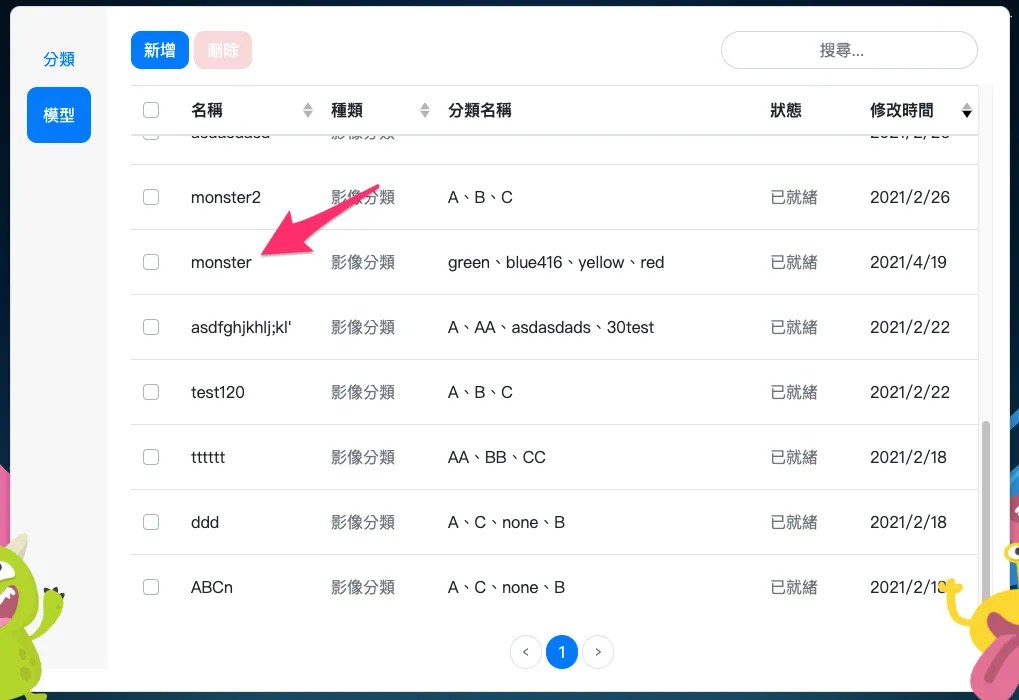
- 訓練中的模型會顯示訓練進度百分比,等待模型訓練完成後,就可以在模型列表中找到建立的模型,並且可以看到模型內的分類名稱以及模型種類。
模型訓練時,全平台限制 30 個模型同時訓練,若數量已達限制,請稍待 1 ~ 2 分鐘再重新嘗試。
E. 下載模型
- 點擊要進行影像辨識的模型,跳出「模型選項」視窗。a. 點擊下載模型。
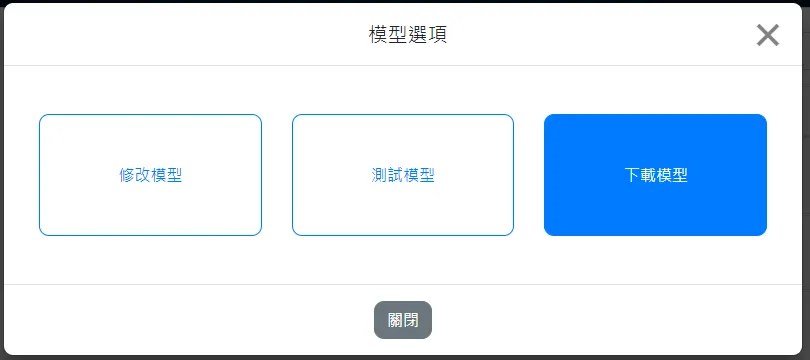
b. 輸入開發板 Device ID。( 請確認 Web:AI 已連上 Wi-Fi )
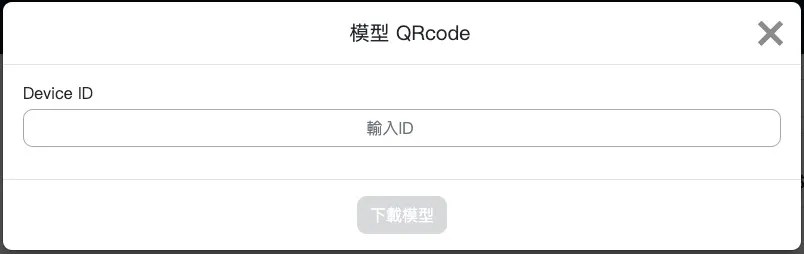
c. 點擊「下載模型」後傳送指令。

- 點擊「下載模型」按鈕,出現「傳送指令成功」訊息即開始下載模型。
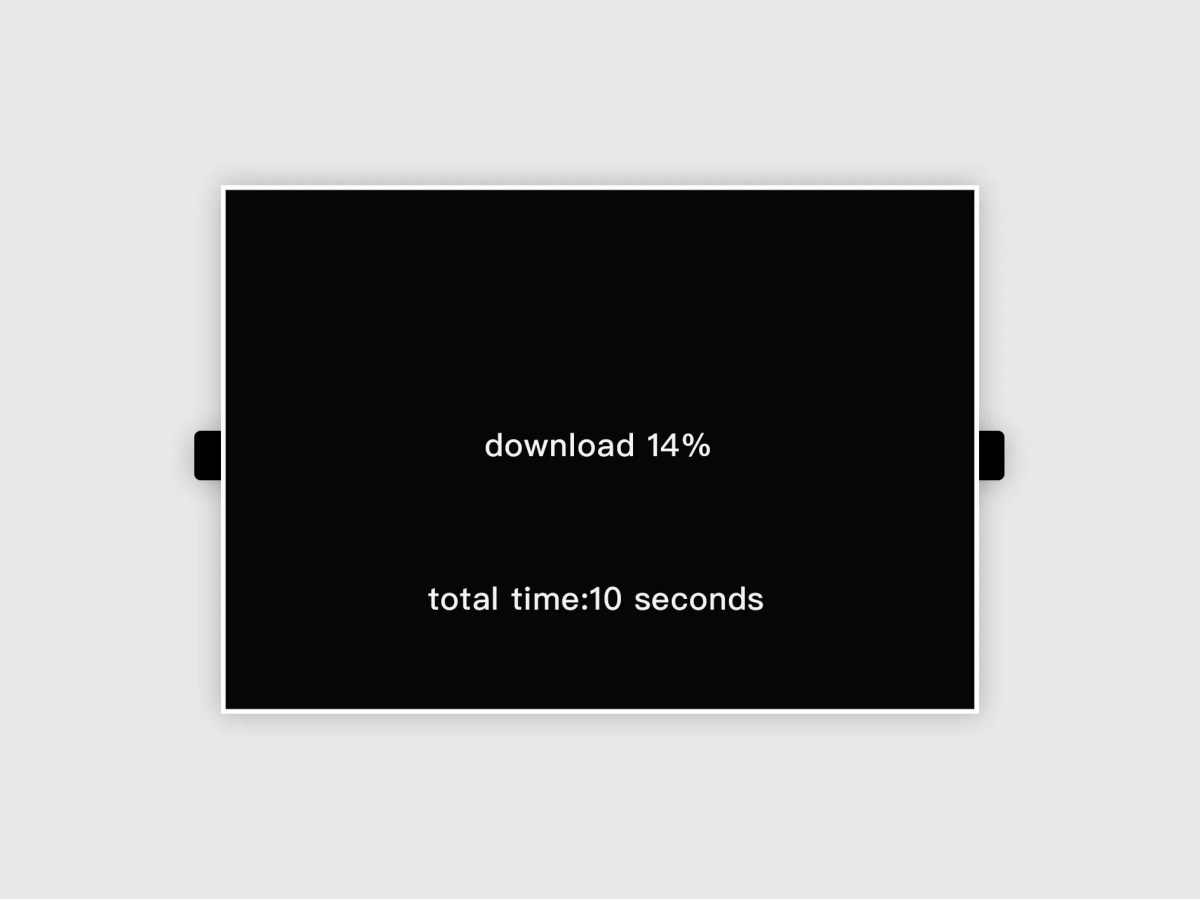
- 完成 100% 後,畫面會顯示 ok 字樣代表完成下載,部署程式積木後,就可以開始進行影像辨識了。
F. 使用程式積木執行影像辨識
在 Web:AI 程式積木平台 中,可以使用「影像分類」或「物件追蹤」積木,來進行影像辨識。
影像分類
- 有關詳細積木的使用,歡迎參考:影像分類。
- 先依照上面步驟,將訓練過的影像分類模型下載到 Web:AI 開發板中。
本篇以模型「Monster」,分類「blue,green,yellow,red,」為例。
- 開啟 Web:AI 程式積木平台 。
- 點擊上方主功能選單中的「範例」。
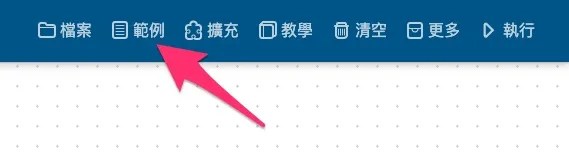
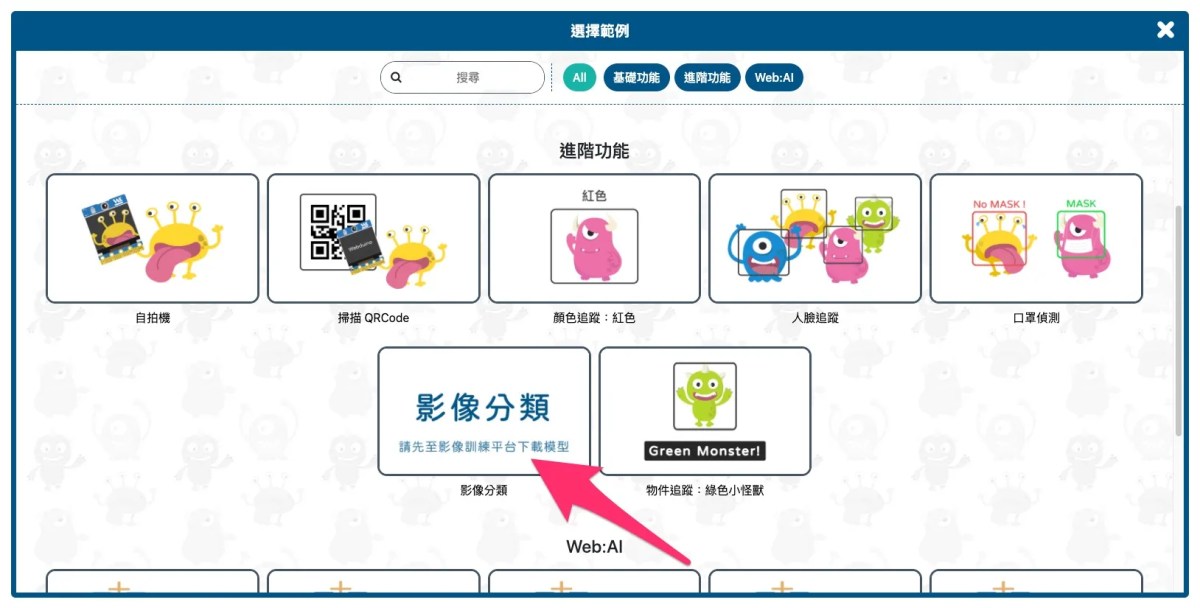
- 開啟後,點擊「進階功能」中的「影像分類」,開啟影像分類範例程式。
- 在「設定模型」積木中選擇模型;
如果是使用 安裝版程式平台,則需要手動輸入模型、分類,並將寬、高都輸入 224。
- 使用 Webduino 影像訓練平台訓練的模型尺寸,為 224*224。
- 自行使用其它工具訓練,則需輸入各別的尺寸。
下圖範例選擇模型「Monster」,分類「blue,green,yellow,red」。

- 程式編輯完成後,按下右上角「執行」按鈕,程式部署結束後 Web:AI 開發板會自動開啟鏡頭畫面。
- 使用鏡頭對準辨識物件就能看到文字顯示辨識結果和信心度。
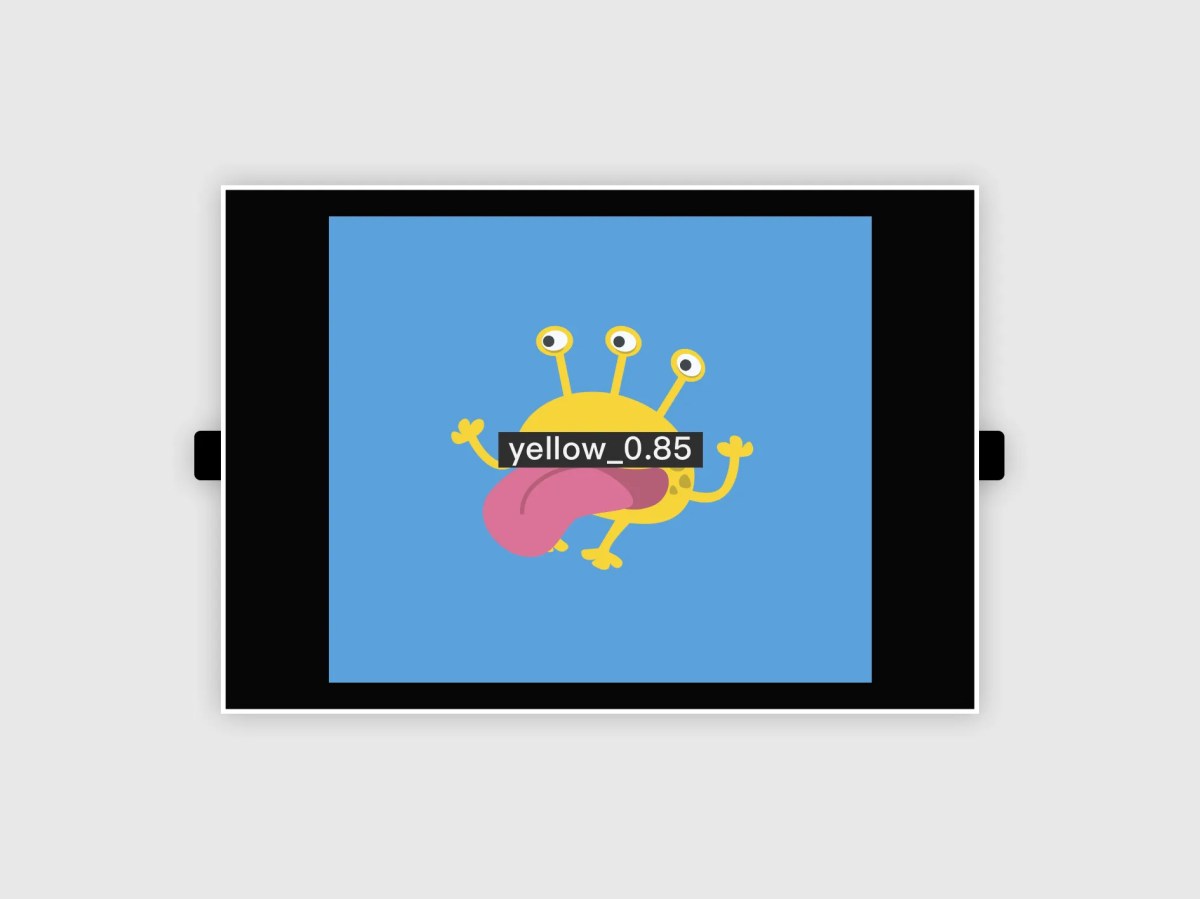
若要使用其它模型來進行影像辨識,需要回到步驟 下載模型,再次下載模型。
物件追蹤
- 有關詳細積木的使用,歡迎參考:物件追蹤。
- 先依照上面步驟,將訓練過的物件追蹤模型下載到 Web:AI 開發板中。
本篇以模型「Monster」,分類「green,yellow,red,blue」為例。
- 開啟 Web:AI 程式積木平台。
- 點擊上方主功能選單中的「範例」。
- 開啟後,點擊「進階功能」中的「物件追蹤:綠色小怪獸」,開啟物件追蹤範例程式。
範例「物件追蹤:綠色小怪獸」原本使用的模型是內建的小怪獸模型,因為要使用下載模型,所以需要對程式設定作修改。

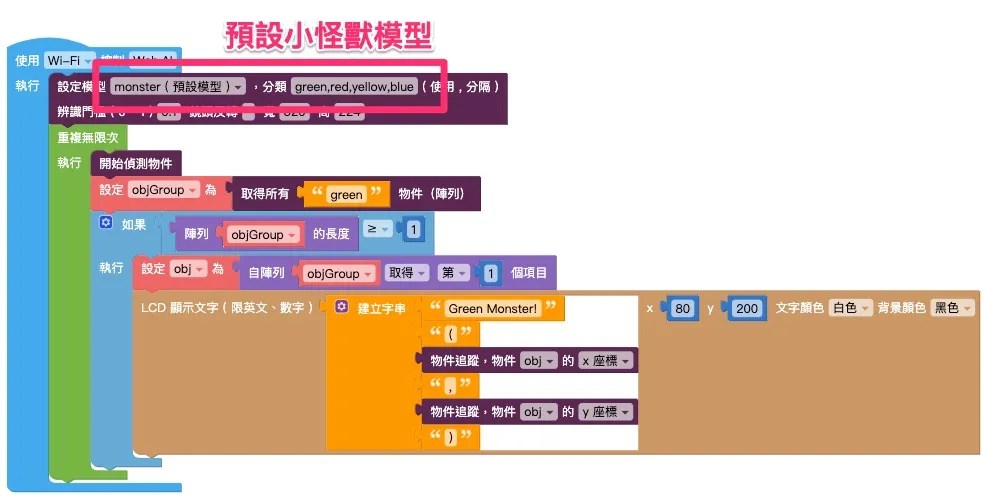
- 在「設定模型」積木中選擇模型;
如果是使用 安裝版程式平台,則需要手動輸入模型、分類,並將寬、高都輸入 224。
- 使用 Webduino 影像訓練平台訓練的模型,尺寸為 224*224。
- 使用內建小怪獸模型,尺寸為 320*224。
- 自行使用其它工具訓練,則需輸入各別的尺寸。
下圖範例選擇模型「Monster」,分類「green,yellow,red,blue」。

- 修改「取得所有物件」積木和要顯示的資訊,將範例程式改成模型中的其中一個分類,讓程式可以顯示分類的相關資訊。
下圖範例程式會顯示分類「yellow」的資訊。

- 程式編輯完成後,按下右上角「執行」按鈕,程式部署結束後 Web:AI 開發板會自動開啟鏡頭畫面。
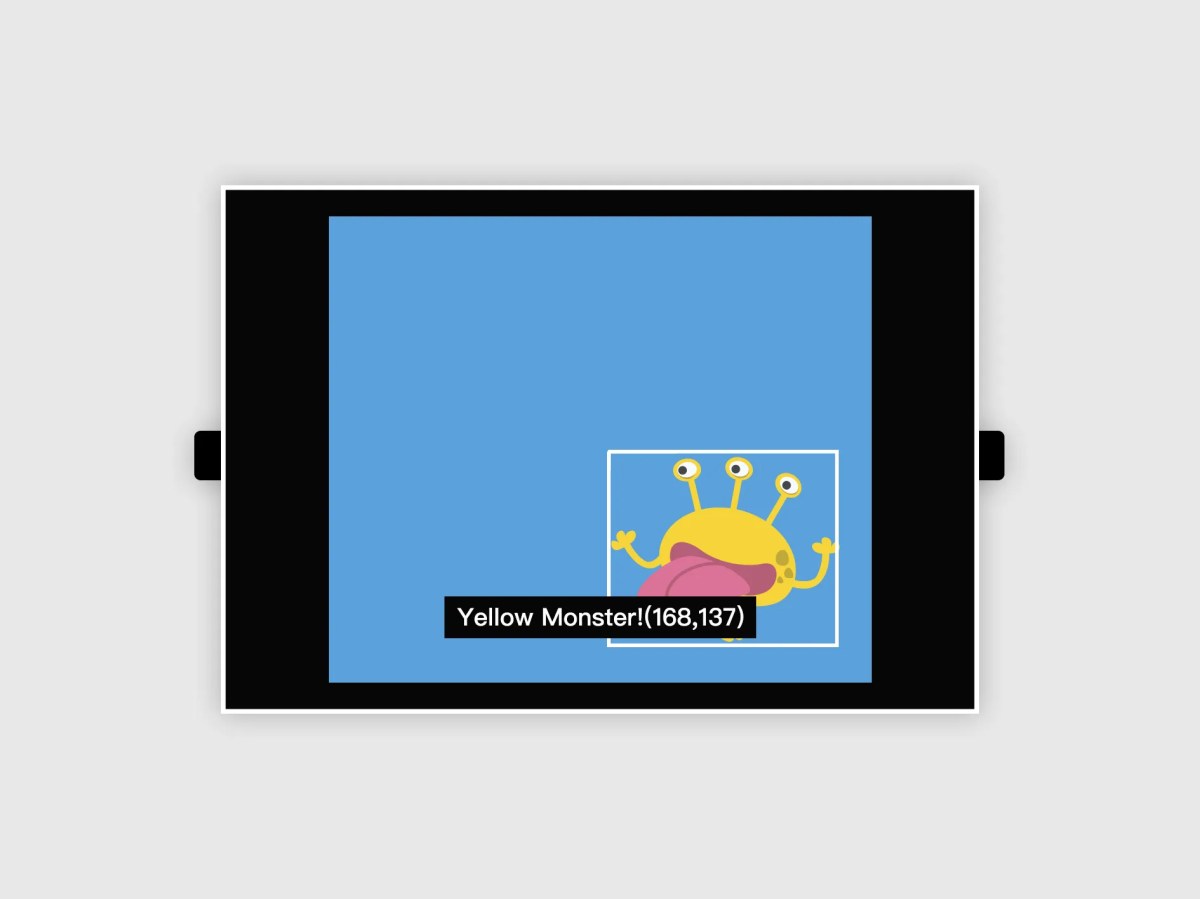
- 使用鏡頭對準辨識物件就能看到白框顯示辨識結果和座標。
如範例顯示「Yellow Monster!(168,137)」。
?♀️ 如何提高「物件追蹤」模型辨識的準確度?
訓練好的模型辨識不出物體,或是誤判怎麼辦呢?不妨試試下面的方法:
- 每個分類照片數量越多,訓練出來模型準確度會越高。若使用電腦鏡頭拍攝照片,盡量上傳達 30 張。若使用 Web:AI 鏡頭拍攝,則盡量上傳達 20 張。
- 拍攝建立分類時,掌握以下拍攝技巧:
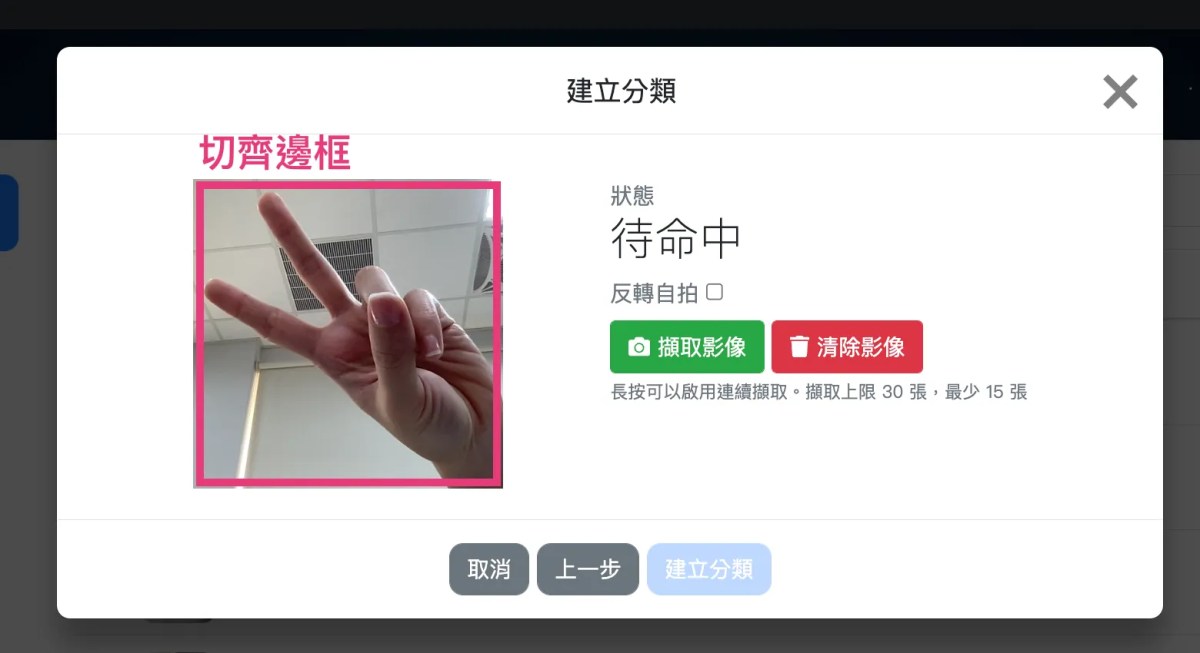
- 若使用電腦鏡頭拍攝照片,請將物體靠近鏡頭,直到物體與鏡頭預覽的方框切齊。若使用 Web:AI 鏡頭拍攝,請確保物體與螢幕上的白色方框切齊。
電腦鏡頭
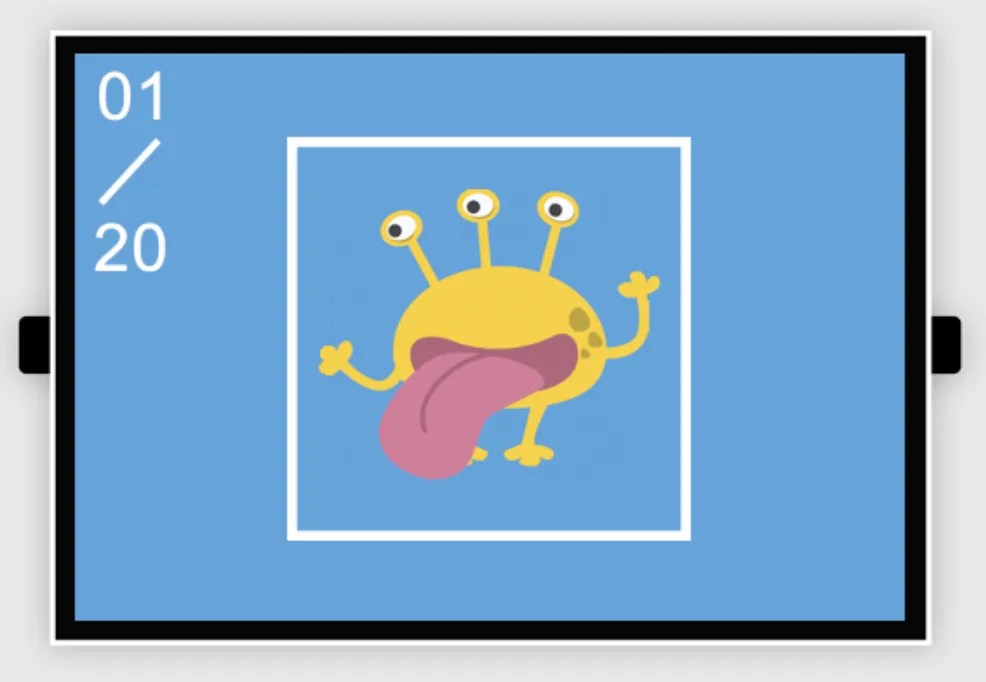
- 若使用 Web:AI 鏡頭拍攝,同一個分類盡量選用固定大小的白色方框 ( 開發板 R 鍵可以切換方框大小,共有 5 種大小,任選一種使用即可 )。
- 原則上拍攝物體的背景越多樣化,效果越好,因此拍攝時可以將物體擺在不同背景前拍攝,最簡單的方式就是人站在原地旋轉拍攝。若發現辨識效果不如預期,可以改為較單純的背景拍攝 ( 例如:牆壁、天花板、桌面 )。
- 拍攝時,盡量確保鏡頭方框內只有要辨識的物體,非辨識物體 ( 例如:人臉、手掌 ) ,不要進到畫面內。
- 確保同一個分類內,包含物體不同角度的照片。建議拍攝物體左傾、水平、右傾三個角度,各至少 6~8 張。
- 確保在光線充足的環境拍攝照片,且避免物體背光。
- 辨識物體間的差異越大,辨識的效果越好。因此在挑選用來訓練模型的分類時,可以盡量選擇「顏色」、「形狀」差異大的物體。
- 在 Web:AI 程式積木平台 編輯程式時,留意「物件追蹤」積木上的「辨識門檻」。

辨識門檻代表物件追蹤的精準度,門檻越高代表偵測到的物體外觀與模型越接近,才會辨識成功,預設為 0.5。
測試時,若覺得辨識結果誤判的機率較高( 例如:畫面上沒有物體 A,卻辨識出 A ),可逐步調高辨識門檻,直到辨識結果符合預期。有關詳細積木的使用,歡迎參考:物件追蹤。
