擴充功能
Google 簡報
Google 簡報是 Google 提供的免費服務,學生們可以透過 Google 簡報來學習演講報告、整合學習內容、美術設計、團隊協作等等。而 Web:Bit 簡報積木更能夠搭配程式積木,使用聲控、光感、按鈕等物聯網功能控制簡報,在學習物聯網同時利用 Google 簡報展現成果。
顯示 Google 簡報
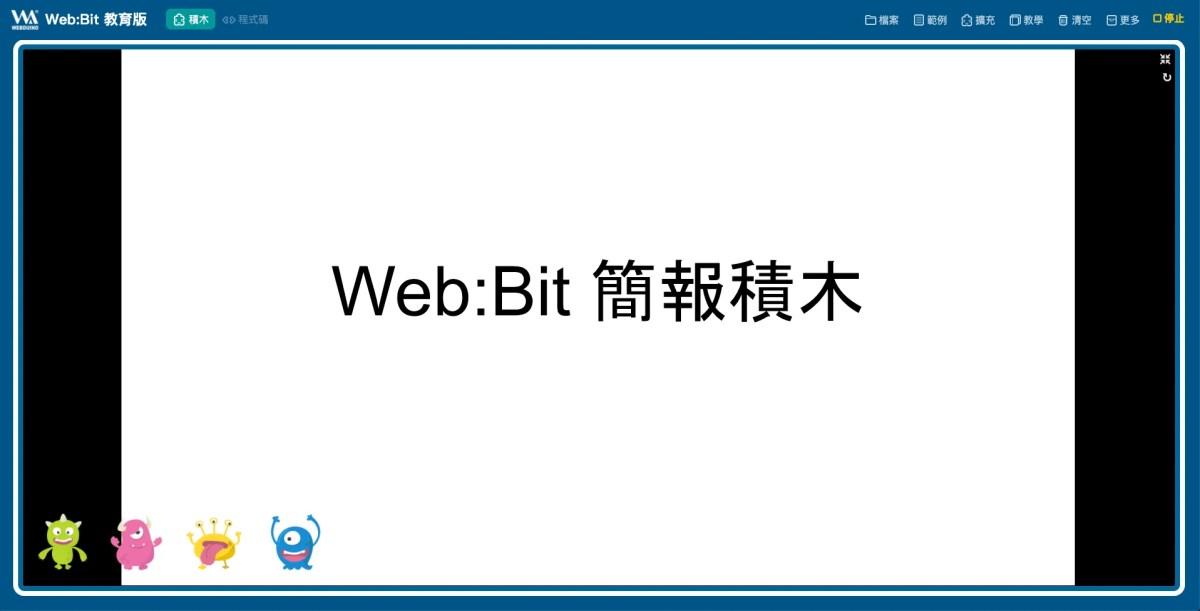
「顯示 Google 簡報」積木只需要填入簡報網址,就能在小怪獸舞台中顯示簡報畫面。

共用簡報
在使用 Google 簡報積木前,需要先建立簡報,並將簡報開啟共用。
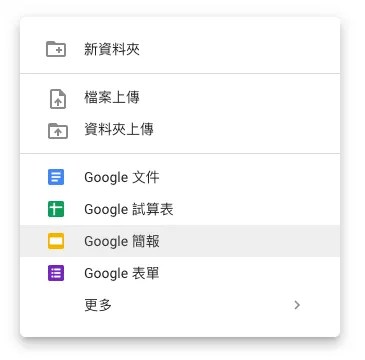
- 登入 Google 帳號,在雲端空間中按下「右鍵」,選擇「Google 簡報」。
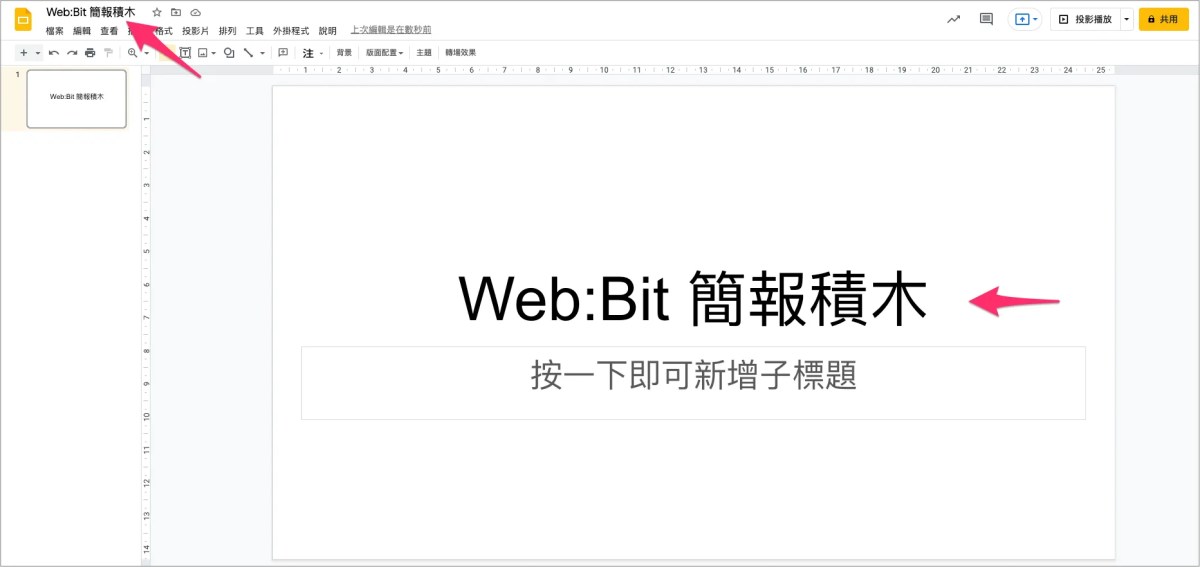
- 建立簡報後,編輯標題和內容。
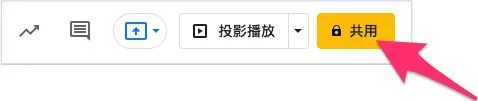
- 點擊右上角「共用」,將「知道連結的使用者」設定為「檢視者」,點擊「完成」。
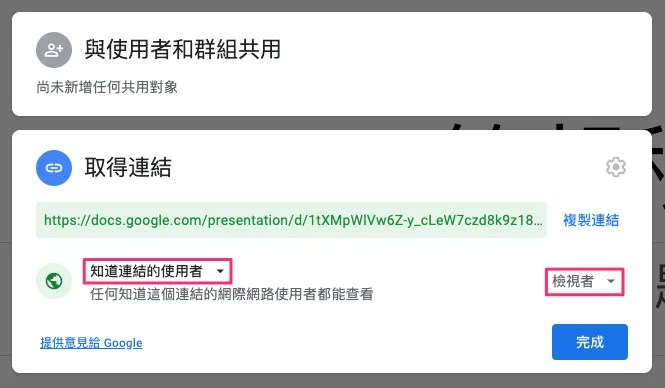
- 點擊「複製連結」,這段連結需要貼入積木中,按下「完成」,即完成簡報設定。

直接從網址列複製簡報網址容易造成無法換頁,請使用「共用」複製網址!
積木使用
- 將複製的簡報連結貼入「顯示 Google 簡報」積木。

- 按下執行,即可看到在小怪獸舞台顯示簡報。

- 也可以點擊「展開」按鈕,將簡報全螢幕顯示。

回到上一頁 / 進入下一頁
「回到上一頁」積木及「進入下一頁」積木可以控制簡報的頁面切換。

範例:小怪獸控制簡報
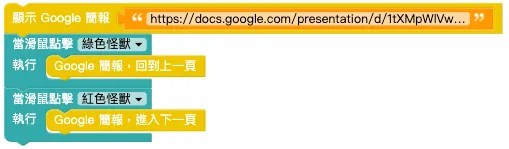
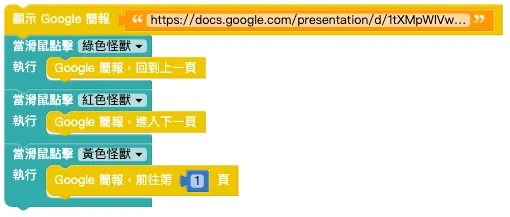
使用「滑鼠點擊小怪獸」積木搭配「回到上一頁」積木及「進入下一頁」積木,就可以做到點擊綠色、紅色小怪獸控制簡報頁碼切換。
前往頁碼
「前往頁碼」積木可以直接前往指定的頁碼。

範例:小怪獸簡報控制器
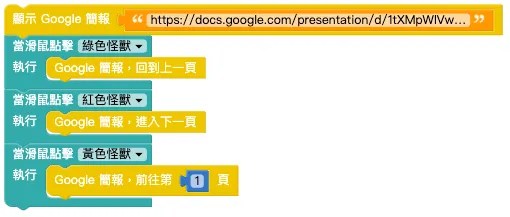
延續上一個範例,增加一塊「滑鼠點擊小怪獸」積木,搭配「前往頁碼」積木,控制簡報前往第一頁。
目前頁數 / 全部頁數
「目前頁數」積木及「全部頁數」積木可以顯示簡報目前的頁數以及簡報的全部頁數。

範例:小怪獸說頁碼
- 延續上一個範例。
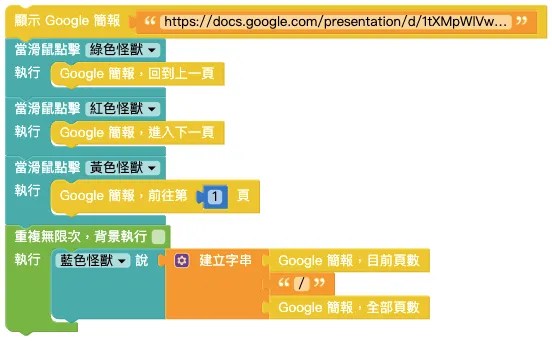
- 使用「字串」積木搭配「目前頁數」積木及「全部頁數」積木,組成下圖。

- 搭配「小怪獸說話」積木、「重複」積木,讓小怪獸重複說出頁數。

- 組合積木如下圖,按下執行,當點擊小怪獸切換頁面時,可以看到小怪獸會說出現在的頁數。

進階範例:光感簡報控制器
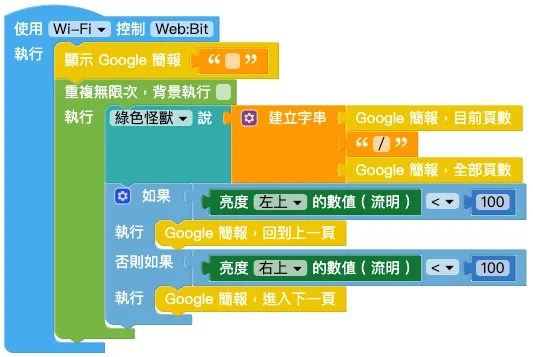
只要揮動手,就能藉由偵測光線來控制簡報頁碼切換。
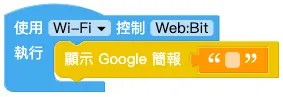
- 使用「開發板」積木輸入開發板 DeviceID,放入「顯示 Google 簡報」積木,並輸入簡報網址。
可以使用「模擬器」來執行,若要符合物聯網情境,建議使用 Web:Bit 開發板。
- 使用「目前頁數」積木及「全部頁數」積木,搭配「文字」積木做出如下:

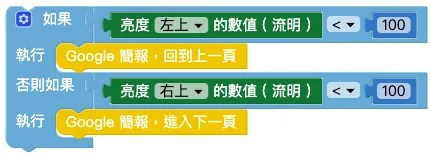
- 使用「邏輯」積木、「偵測光線」積木、「回到上一頁」積木。
如果左上亮度 < 100,執行簡報回到上一頁。因為各環境光線不同,需要依據現場調整光度數值。
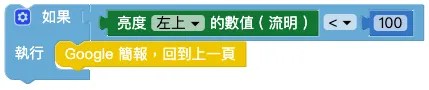
- 重複步驟 3. 做出:如果右上亮度 < 100,執行簡報前往下一頁。
- 使用「重複」積木讓程式能夠不斷執行,完成後就可以偵測手部位置來控制簡報。