
Smart 開發套件
蜂鳴器
蜂鳴器可以發出不同頻率的聲音,用來播放音符和旋律。這篇文章會介紹蜂鳴器的接線與音樂積木,並播放內建的「小星星」,再用板上的按鈕暫停或繼續播放。
本篇以 Web:Bit 教育版的 Smart 模擬器示範,實體的 Smart 開發板和零件也是照同樣的腳位接線。模擬器的基本操作請參考:開始使用 Smart 模擬器。
接線與實作
從元件工具列把「蜂鳴器」拖曳到畫面上。蜂鳴器有兩支腳,一支接 Smart 開發板的 12 號腳,另一支接 GND。
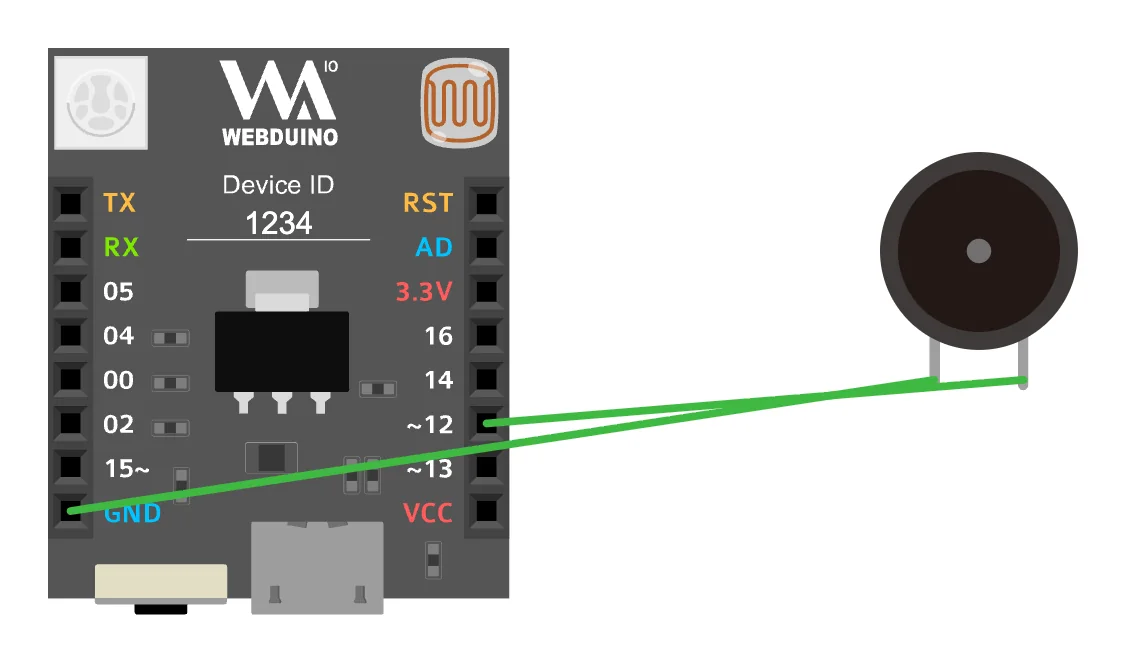
模擬器裡的蜂鳴器會透過電腦的喇叭發出聲音,記得先打開電腦的音量。12 號腳同時連接著板上三色 LED 的綠色,實體開發板也是如此。
積木清單
蜂鳴器的積木放在「Smart 開發套件」的「蜂鳴器」。先用第一個積木設定蜂鳴器的腳位,再把要播放的音樂接到「播放音樂」積木。
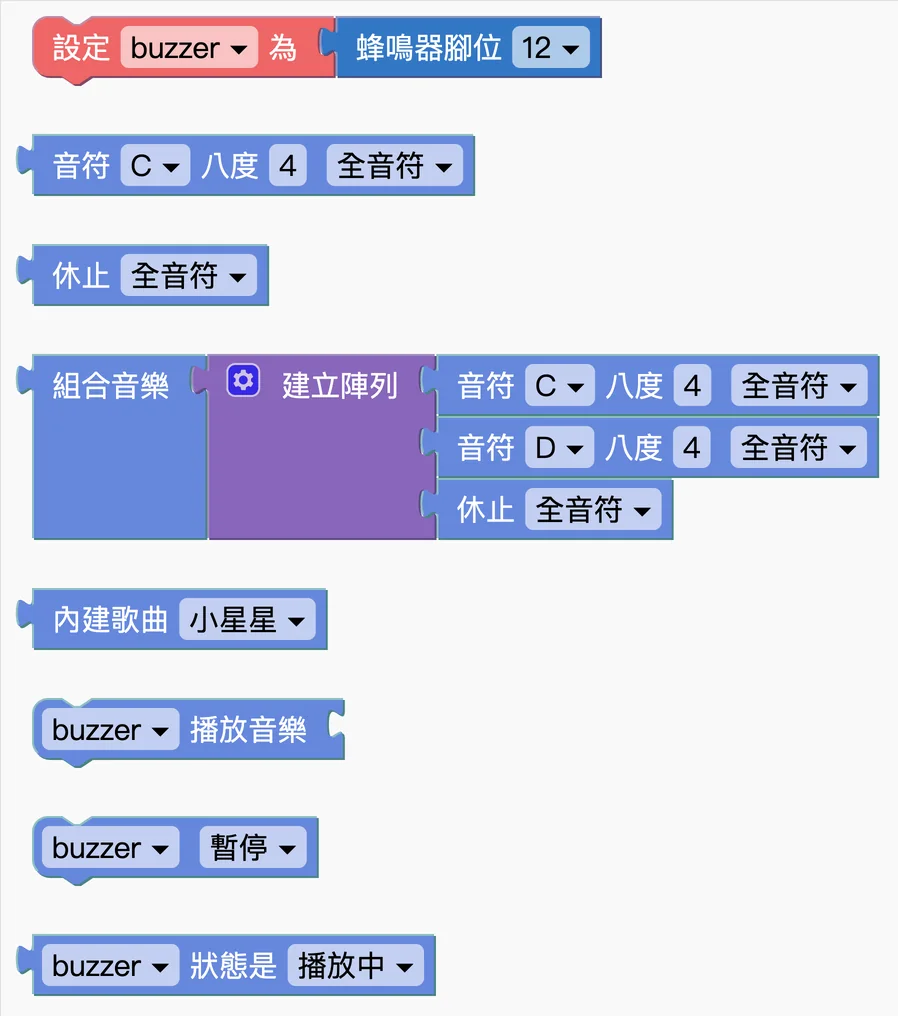
- 音符:選擇音名(C、C#、D…B)、八度和時值(全音符到十六分音符),八度的數字越大,聲音越高。
- 休止:一段不發聲的時間。
- 組合音樂:把多個音符或休止放進「建立陣列」,就能組成一段旋律。
- 內建歌曲:可以選擇「小星星」、「兩隻老虎」、「歡樂頌」。
- 播放控制:可以暫停、繼續、停止,也可以判斷目前是播放中、暫停或停止。
範例:播放歌曲,按鈕暫停/繼續
點選上方選單的「範例」,切換到「Smart」分頁,在「擴充套件互動」打開「蜂鳴器:播放歌曲,按鈕暫停/繼續」。範例把蜂鳴器設定在 12 號腳並播放內建歌曲「小星星」;當板上按鈕按下時,如果正在播放就暫停,否則就繼續播放。
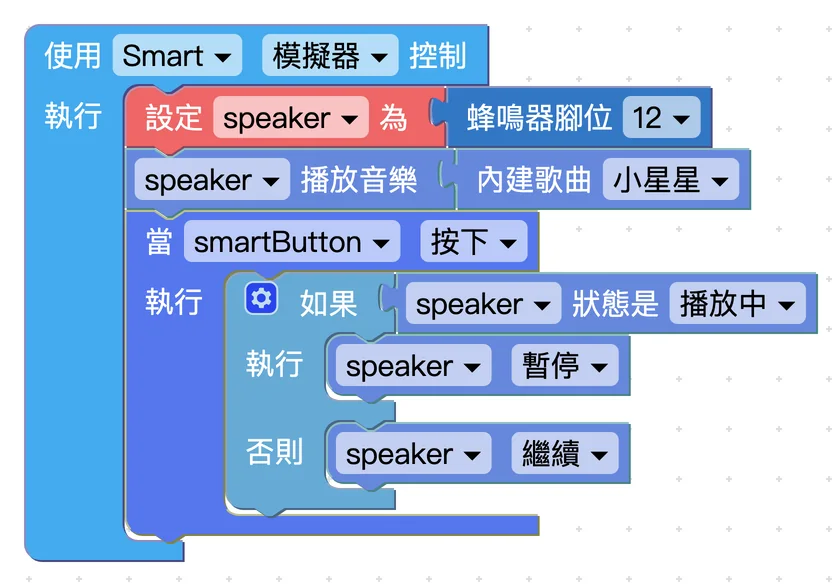
按下「執行」後就會聽到「小星星」,點一下 Smart 開發板左下角的按鈕可以暫停,再按一次會從暫停的地方繼續播放。
改用實體開發板
照上面的腳位把蜂鳴器接到實體 Smart 開發板,再把開發板積木的連線方式從「模擬器」改成「Wi-Fi」,並在「控制」後面填入開發板的 Device ID,按下「執行」就會由實體蜂鳴器播放音樂。
實體開發板要先連上 Wi-Fi 並取得 Device ID,請參考:Smart 初始化設定。
相關參考
- 雲端平台教學文:Dr.Smart:蜂鳴器
