
Smart 開發套件
麵包板
麵包板上有許多小孔,孔與孔之間依照固定的規則互相導通,讓零件不需要焊接就能連在一起,很適合用來練習電路。這篇文章會介紹麵包板的接孔規則,並透過麵包板連接一顆 LED。
本篇以 Web:Bit 教育版的 Smart 模擬器示範,實體的 Smart 開發板和零件也是照同樣的腳位接線。模擬器的基本操作請參考:開始使用 Smart 模擬器。
麵包板的接孔規則
模擬器裡的麵包板共有 17 排,每一排有 a~j 十個孔,中間有一條溝槽把它分成上下兩半:
- 同一排的 a~e 五個孔互相導通。
- 同一排的 f~j 五個孔互相導通。
- e 和 f 之間隔著溝槽,彼此不導通。
接線與實作
從元件工具列把「麵包板」和「LED 燈」拖曳到畫面上,接著用線把開發板、麵包板和 LED 連起來:
- Smart 開發板的 13 號腳接到第 1 排的 a 孔,再從第 1 排的 e 孔接到 LED 的正極(長腳)。
- Smart 開發板的 GND 接到第 2 排的 a 孔,再從第 2 排的 e 孔接到 LED 的負極(短腳)。
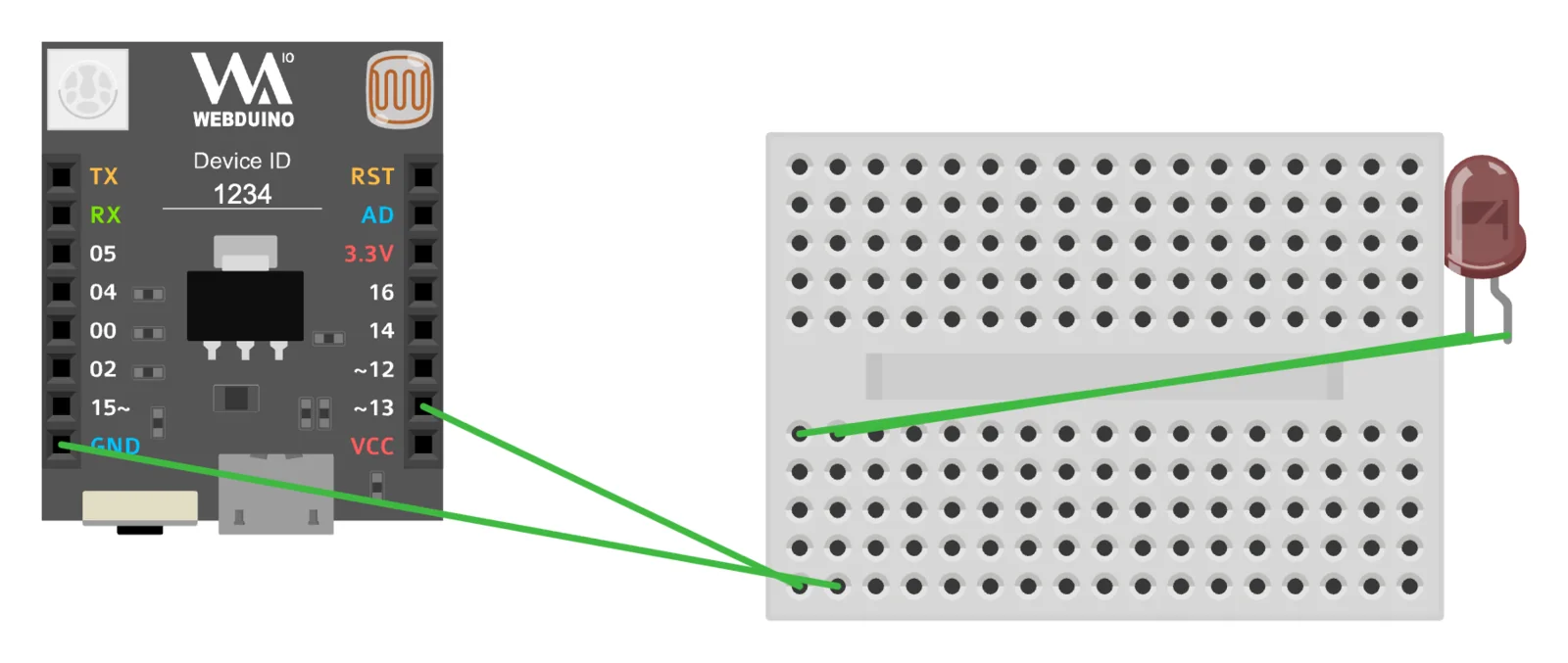
在模擬器裡,元件的接腳不能直接插進麵包板的孔,要用線連到孔上;實體的麵包板則可以把零件的接腳直接插進孔裡。
範例:透過同排接孔切換 LED
點選上方選單的「範例」,切換到「Smart」分頁,在「擴充套件互動」打開「麵包板:透過同排接孔切換 LED」。範例使用 LED 燈的積木,把 LED 設定在 13 號腳,當板上按鈕按下時就切換 LED 的狀態。
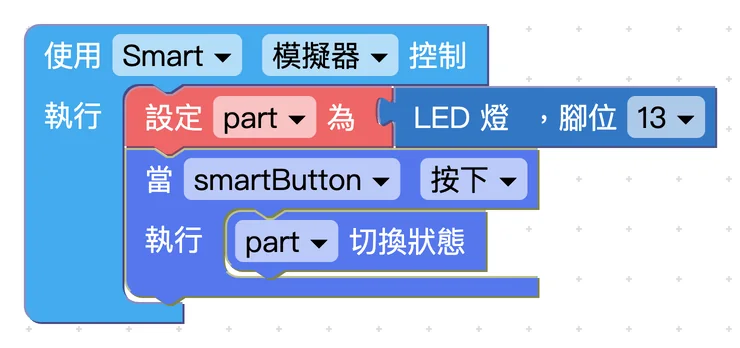
按下「執行」後,點一下 Smart 開發板左下角的按鈕,透過麵包板連接的 LED 就會亮起來,再按一次就會熄滅。
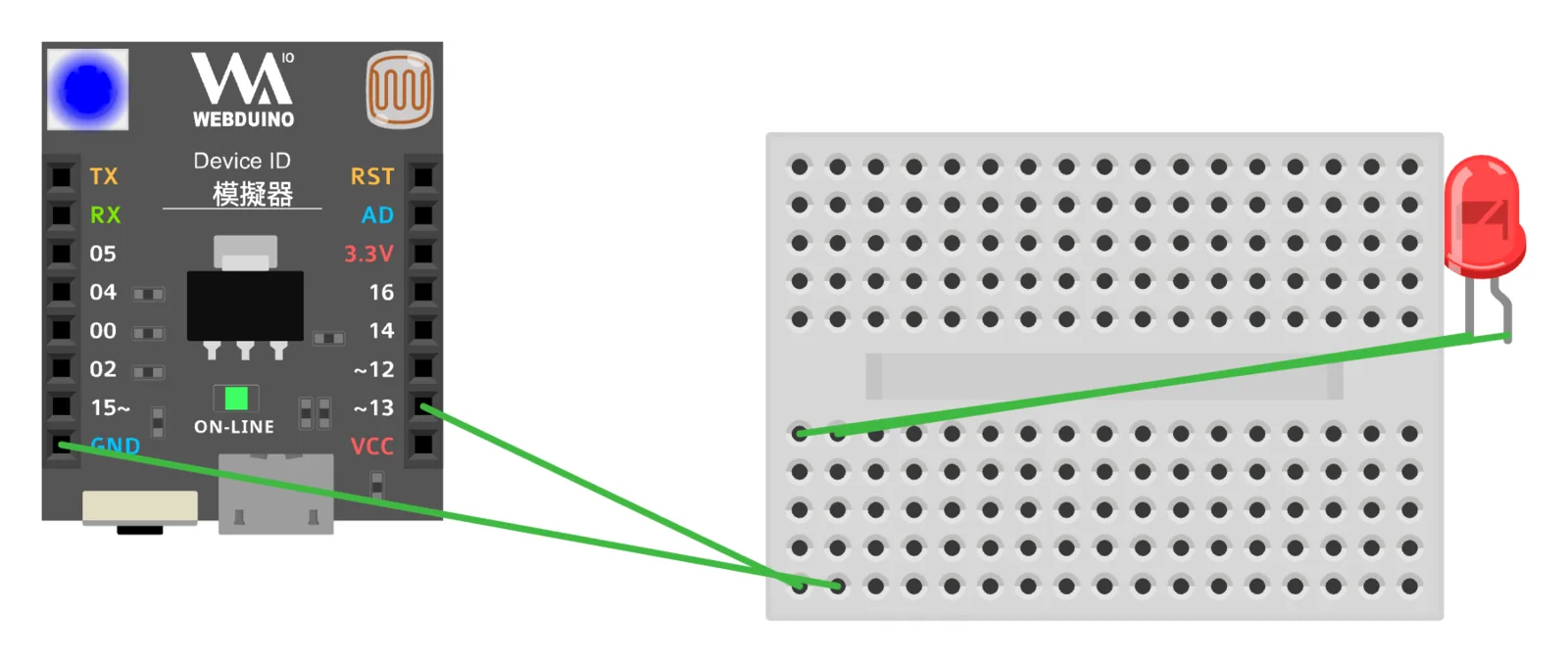
13 號腳同時連接著板上三色 LED 的藍色,所以 LED 亮的時候板上的三色 LED 也會亮藍色,實體開發板也是如此。
改用實體開發板
照上面的接法在實體麵包板上接好 LED,再把開發板積木的連線方式從「模擬器」改成「Wi-Fi」,並在「控制」後面填入開發板的 Device ID,按下「執行」就能控制麵包板上的 LED。
實體開發板要先連上 Wi-Fi 並取得 Device ID,請參考:Smart 初始化設定。
相關參考
- 本系列教學文:LED 燈
